
Homelab: mijn Cisco 2690 Catalyst switch en server correct configureren

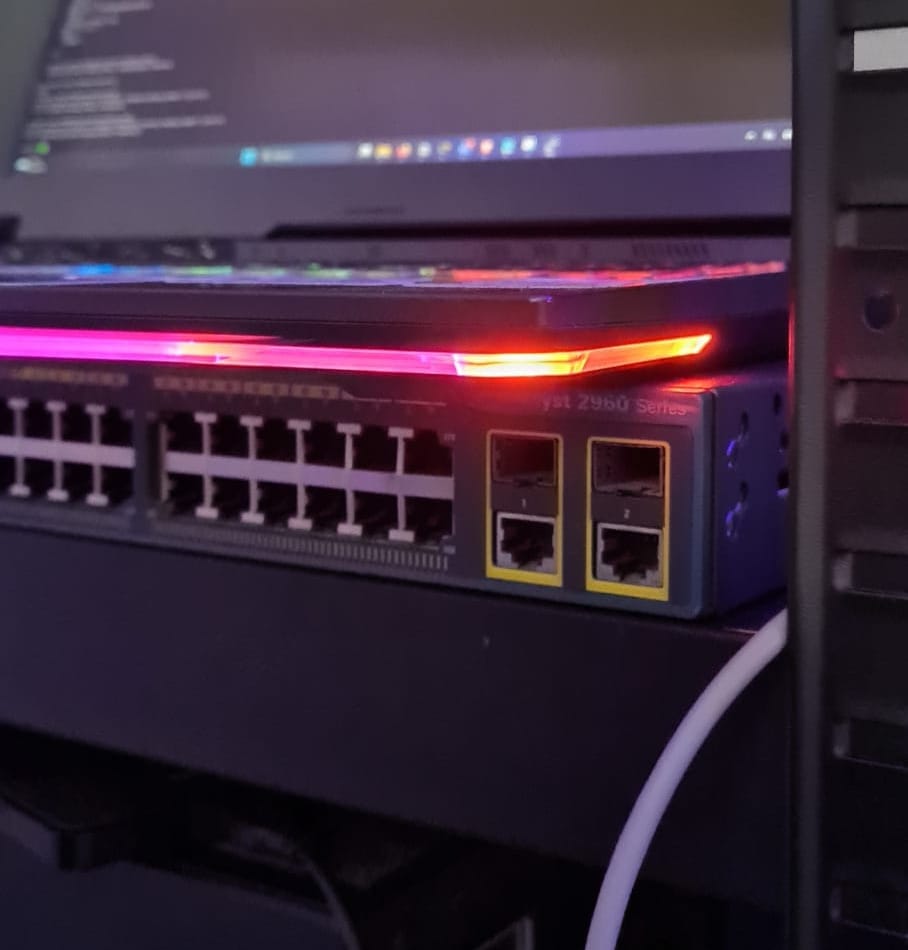
In mijn studie ben ik mij steeds meer aan het focussen op het domein networking. Mijn interesse ligt voornamelijk bij de security van networking. Uiteraard voer ik deze focus ook door in mijn homelab. Hier de blog over de configuratie van de switch en (proxmox)server die ik heb staan.
Hardware-overzicht
Voor deze setup gebruik ik:
- Router/modem van de ISP
- Switch: Cisco Catalyst 2960 48TC-L
- Server: homelab server (bare metal / Proxmox)
- Bekabeling: CAT5e UTP patchkabels
- Cisco USB Console Cable - USB to RJ45
De switch is tweedehands aangeschaft en daarom eerst volledig gereset.
Netwerktopologie
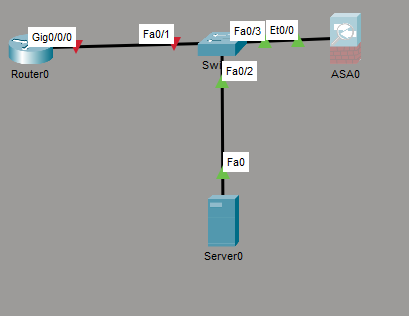
- De router verzorgt routing, NAT en DHCP
- De switch doet puur Layer-2 switching
- De server krijgt een IP via DHCP
Geen VLANs of trunking in deze fase, eerst een stabiele basis.
Stap 0 - Connectie krijgen met de Cisco switch
Nadat ik de stroomkabel had ingeplugd, heb ik de switch even laten opstarten totdat het opstartgeluid afnam. Op dat moment waren er nog geen andere netwerkkabels aangesloten.
Om toegang tot de switch te krijgen heb ik een consolekabel aangeschaft.
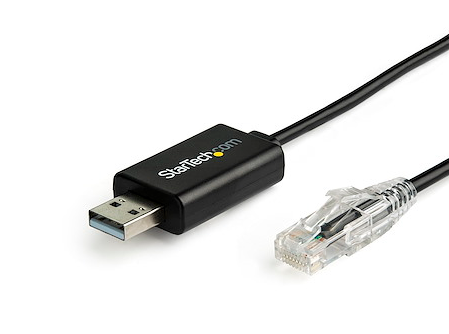
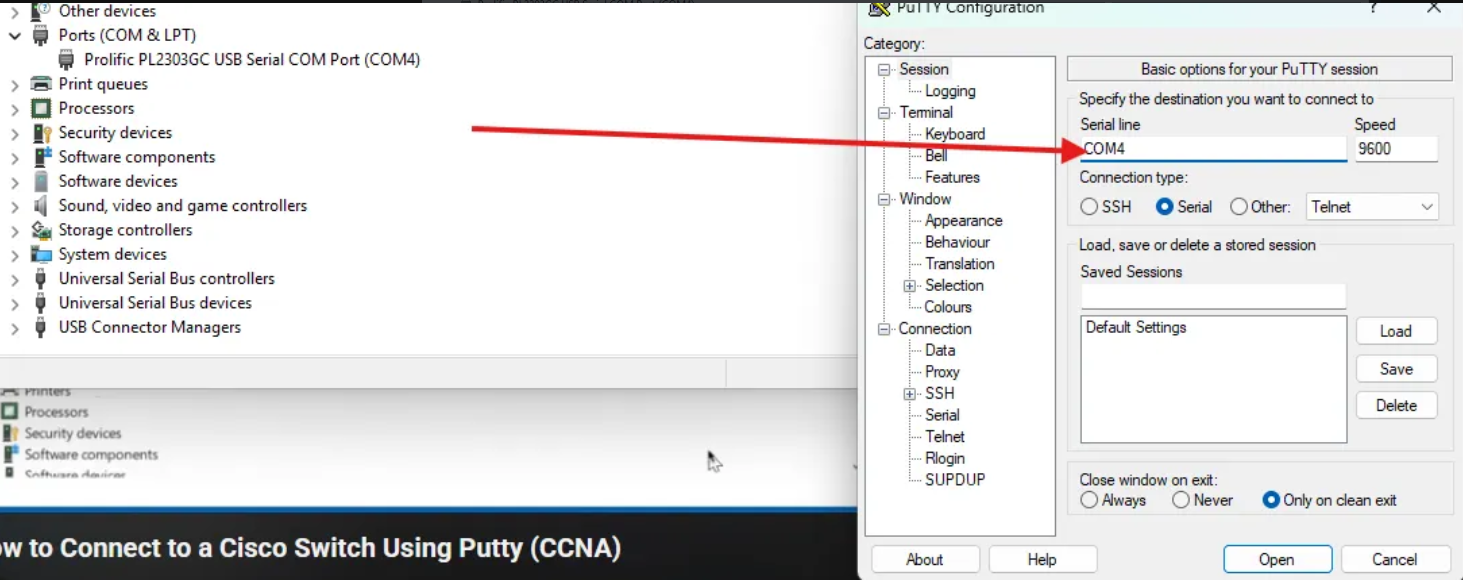
Om de kabel correct te laten functioneren en de COM-poort zichtbaar te maken in Device Manager, heb ik de officiële drivers van de fabrikant geïnstalleerd.
Als terminal emulator heb ik PuTTY gebruikt, waarmee ik vanaf mijn laptop een console-sessie met de Cisco switch kon opzetten.
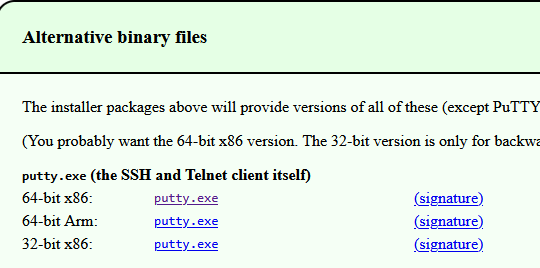
Nadat PuTTY was geïnstalleerd, heb ik de consolekabel aangesloten op een USB-A-poort van mijn laptop en op de consolepoort van de switch. In Device Manager heb ik gecontroleerd welke COM-poort werd toegewezen, in dit geval COM4.
In PuTTY heb ik vervolgens Serial als connection type geselecteerd, de juiste COM-poort ingesteld en de verbinding geopend.
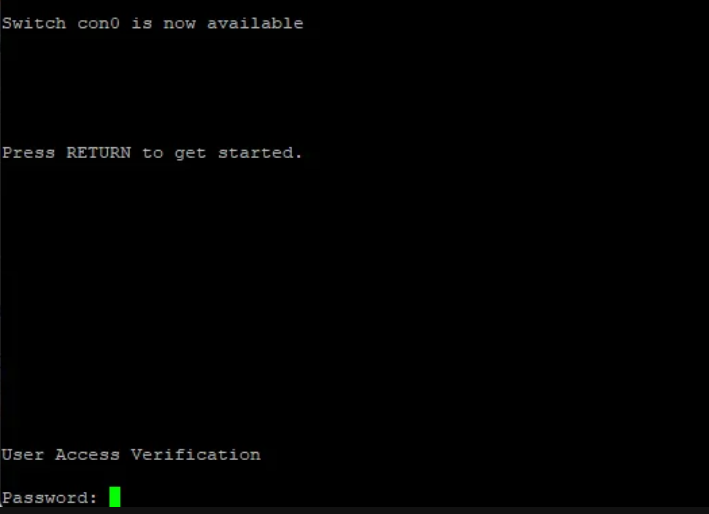
De PuTTY-terminal kwam netjes op, maar na een paar keer op Enter drukken verscheen er plots een wachtwoordprompt.
Wachtwoord? Juist ja. Klassiek gevalletje Marktplaats-hardware.
Stap 1 – Volledige reset van de Cisco switch
Omdat de switch eerder gebruikt was, heb ik deze volledig teruggebracht naar fabrieksinstellingen.
Resetten van oud wachtwoord:
- switch uit(van het stroom af)
- mode knop ingedrukt houden
- switch aan(stroom er weer op)
Loslaten bij deze message
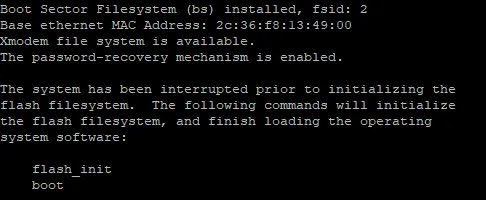
Oude bestanden → deze bekeken(Ja, ik blijf een hacker en zoek altijd naar juicy stuff)
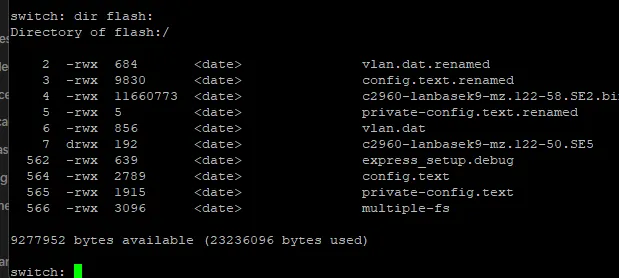
del flash:config.text
del flash:private-config.text
del flash:vlan.dat
boot
Na de boot startte de switch volledig terug in fabrieksinstellingen.
Stap 2 - Basisconfiguratie
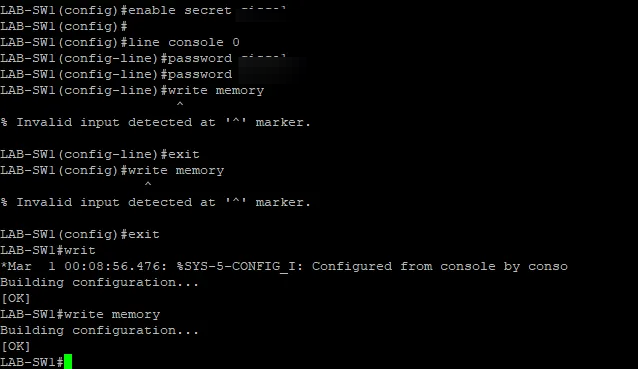
Commands die ik gebruikt heb in de configuratie:
configure terminal
hostname LAB-SW1
no ip domain-lookup
service password-encryption
enable secret <wachtwoord>
De console zelf ook beveiligen:
line console 0
 password <wachtwoord>
 login
 logging synchronous
 exec-timeout 10 0
exit
write memory
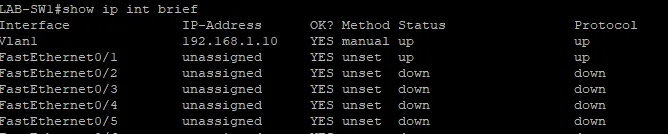
Stap 3 – Management IP instellen
Hiermee kan ik de console ook via telnet benaderen i.p.v. kabel
interface vlan 1
 ip address 192.168.1.10 255.255.255.0
 no shutdown
exit

ip default-gateway 192.168.1.1
write memory
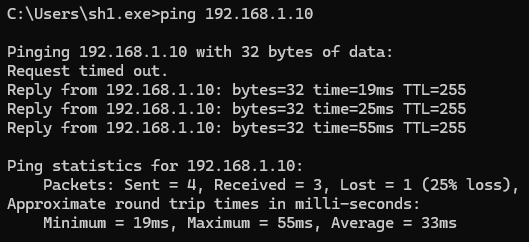
Testen met ping vanaf mijn laptop naar het management IP van de switch.
Stap 4 – Router aansluiten op de switch
De router is aangesloten via een LAN-poort, niet de WAN-poort.
- Router LAN → Switch
Fa0/1
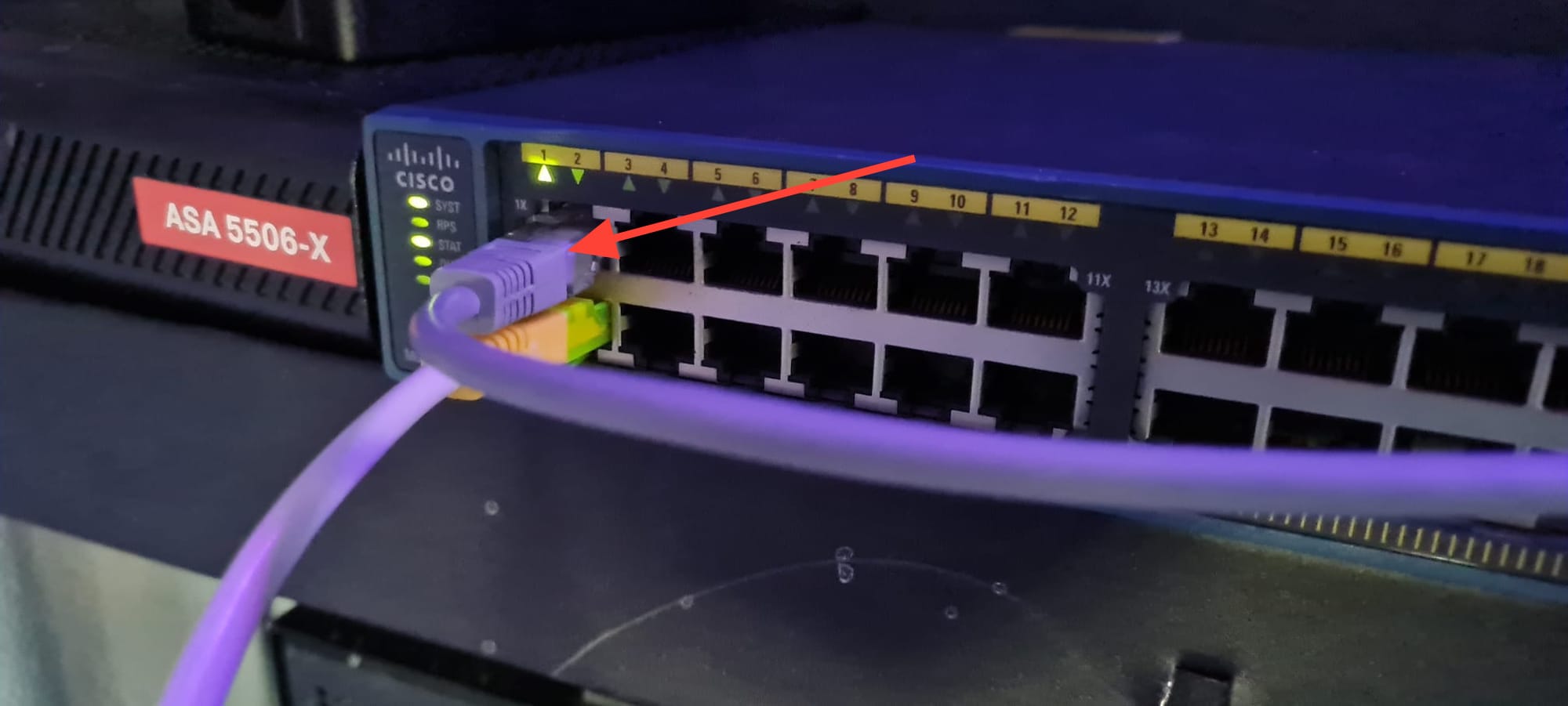
Ter configuratie van de fastEthernet poort 0/1 heb ik de volgende commands gebruikt.
interface fa0/1
 description Uplink_to_Router
 switchport mode access
 spanning-tree portfast
Na connecten van de router op de switch krijg ik de volgende melding te zien in de terminal:
%LINK-3-UPDOWN: Interface FastEthernet0/1, changed state to upDat bevestigt dat laag 1 en 2 werken.
Stap 5 – Server aansluiten
De server is aangesloten op Fa0/2.
Basiscommands voor de config.
interface fa0/2
 description Server
 switchport mode access
 spanning-tree portfast
 no shutdown
De ProxMox server behoudt zijn eigen IP van 192.168.146 die al verkregen was van de router via DHCP.
Volgende stappen
In vervolgartikelen ga ik onder andere behandelen:
- VLAN-design voor homelabs
- SSH-only access op Cisco switches
- Proxmox networking met VLAN tagging
- Een server inzetten als firewall/router
- Security hardening van switchpoorten